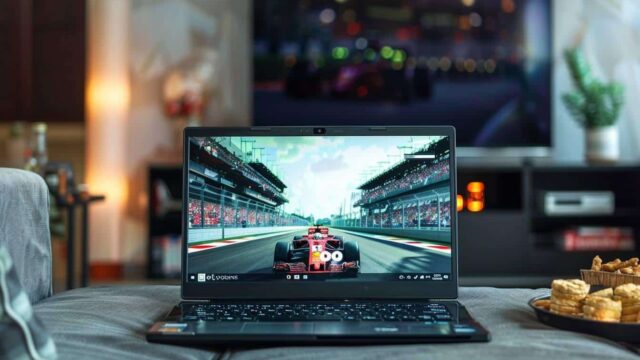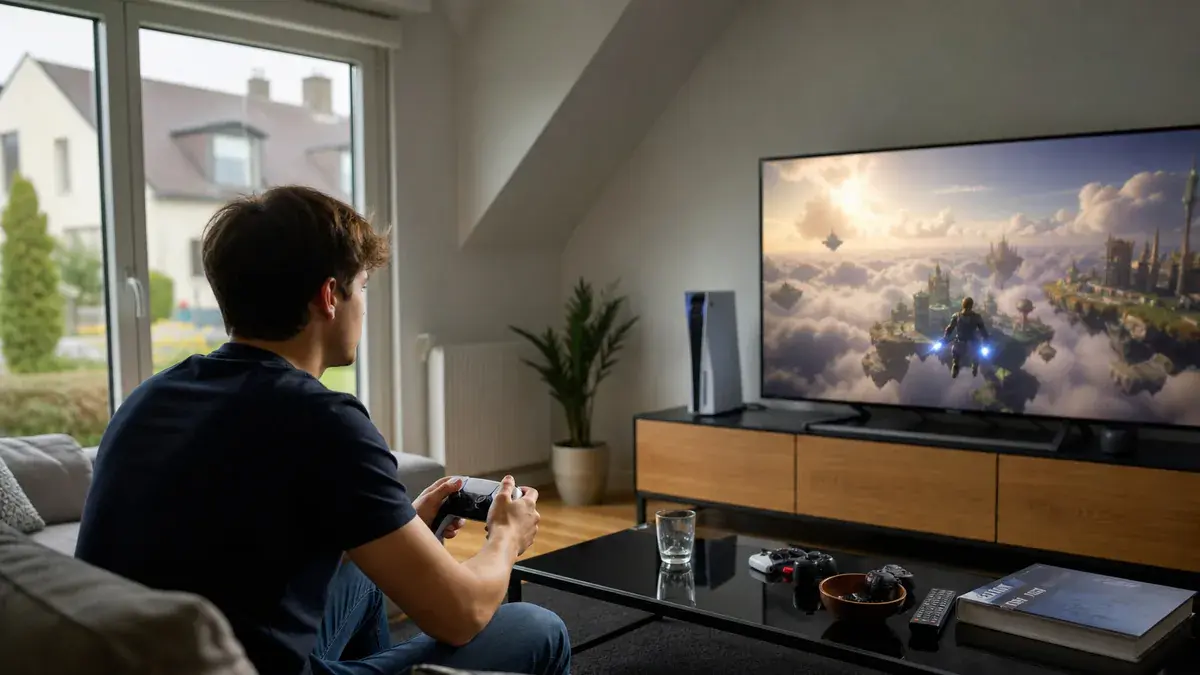
Le cloud gaming permet de jouer à des jeux vidéo exigeants sans console ni PC puissant, en exécutant le rendu dans des centres de données et en diffusant l’image en streaming. Pour en profiter, il faut choisir une offre d’abonnement adaptée et disposer d’une connexion Internet suffisamment stable et rapide. Voici l’essentiel, expliqué simplement et avec des repères concrets pour décider et se lancer.
Cloud gaming : comment ça fonctionne vraiment
Au lieu de faire tourner le jeu sur votre matériel, le calcul s’effectue sur des serveurs distants. L’image compressée vous est envoyée en temps réel, tandis que vos actions (manette, clavier) remontent au serveur. La qualité perçue dépend donc surtout de trois paramètres réseau : débit (vitesse descendante en Mbit/s), latence (délai aller‑retour en millisecondes) et stabilité (gigue/jitter, pertes de paquets). Plus la définition et la fréquence d’images montent, plus les exigences réseau augmentent.
Abonnements disponibles : quel service pour quel usage
Le marché s’articule aujourd’hui autour de quelques acteurs majeurs. NVIDIA GeForce NOW propose plusieurs formules (dont une offre gratuite limitée, et des niveaux payants pour la haute définition, la 4K et les fréquences d’images élevées). Vous jouez avec vos bibliothèques existantes (Steam, Epic, Ubisoft Connect…). Xbox Cloud Gaming est inclus dans l’écosystème Xbox via l’abonnement Game Pass Ultimate, avec un accès immédiat à un large catalogue en streaming sur smartphone, navigateur, TV compatible et consoles. PlayStation Plus intègre le cloud streaming dans son offre Premium, pour jouer en flux à une sélection de titres depuis les appareils pris en charge. Des alternatives comme Shadow PC ou Boosteroid existent, orientées soit vers un PC cloud complet, soit vers le streaming de votre propre ludothèque.
Avant de souscrire, vérifiez trois points concrets : le catalogue (jeux et DRM compatibles), les plates‑formes supportées (TV connectées, navigateurs, apps mobiles/PC) et les options de performance (1080p, 1440p, 4K, 60/120/240 ips), qui varient selon les paliers d’abonnement.
Connexion nécessaire : les seuils qui changent tout
Les éditeurs donnent des repères précis. Pour GeForce NOW, les exigences minimales et recommandées sont publiques : 15 Mbit/s pour du 720p à 60 ips, 25 Mbit/s pour du 1080p à 60 ips, 35 Mbit/s pour du 1440p à 120 ips, et jusqu’à 45 Mbit/s pour du 4K à 120 ips. La latence « aller‑retour » jusqu’au data center NVIDIA doit rester inférieure à 80 ms (idéalement < 40 ms). Une connexion Ethernet ou Wi‑Fi 5 GHz est vivement recommandée pour la stabilité. Ces seuils conditionnent directement la netteté de l’image et la réactivité en jeu.
Pour Xbox Cloud Gaming, Microsoft met en avant une expérience cloud accessible sur de nombreux appareils via Game Pass Ultimate. En pratique, les publications spécialisées convergent vers une recommandation de l’ordre de 10 Mbit/s minimum et 20 Mbit/s recommandés pour un 1080p fluide, sous réserve d’une latence faible et d’un Wi‑Fi 5 GHz ou d’un Ethernet stable.
Comment vérifier si votre réseau est prêt
Procédez en deux temps. 1) Faites un test rapide de votre ligne pour contrôler le débit et la stabilité (heures creuses/pleines, Wi‑Fi vs Ethernet, gigue). 2) Lancez le test réseau intégré du service choisi (par exemple dans l’app GeForce NOW) pour mesurer la latence réelle jusqu’aux serveurs du prestataire, plus représentative que celle d’un test générique. Si la latence dépasse 60 à 80 ms ou si la gigue est élevée, privilégiez une connexion filaire, éloignez le routeur des sources d’interférences, et fermez les téléchargements en arrière‑plan.
Qualité d’image et réactivité : ce que vous pouvez attendre
À 15 à 25 Mbit/s avec une latence maîtrisée, vous obtiendrez généralement un 720p/1080p à 60 ips propre pour les jeux solo et la plupart des jeux de course ou d’action. À partir de 35 à 45 Mbit/s et d’un Wi‑Fi 5 GHz stable, le 1440p/4K et le 120 ips deviennent crédibles, avec un rendu très proche d’une console récente. Les jeux compétitifs très nerveux restent plus sensibles à la latence ; si vous visez l’e‑sport, gardez un plan B local (PC/console) pour les tournois. Sur TV, activez le mode jeu pour réduire la latence d’affichage.
Appareils compatibles : l’essentiel à savoir
Le cloud gaming s’ouvre aux navigateurs modernes, smartphones/tablettes, PC et Mac, et à une sélection de TV connectées via applications natives. Vérifiez la version du navigateur et du système, ainsi que la compatibilité des manettes (Xbox, DualSense, etc.) indiquées par le service. Les plus hautes définitions et cadences (1440p/4K, 120/240/360 ips) nécessitent souvent un palier d’abonnement supérieur et des appareils compatibles vidéo spécifiques.
Quel abonnement choisir selon votre profil
. Découverte et mobilité : un palier d’entrée ou une formule incluse dans un écosystème (ex. Game Pass Ultimate) convient pour tester, jouer occasionnellement et profiter d’un catalogue varié, en visant du 1080p/60 ips.
. Image et fluidité premium : optez pour un palier haut de gamme chez un service axé performance (ex. GeForce NOW Ultimate) si vous ciblez 1440p/4K et 120 ips ou plus, à condition d’avoir la connexion adéquate.
. Votre ludothèque avant tout : si vous possédez déjà vos jeux sur Steam/Epic, privilégiez un service qui stream vos bibliothèques plutôt qu’un service catalogue, pour limiter les doubles achats.
Optimiser sa ligne pour le cloud gaming
Pour une expérience stable, branchez si possible votre appareil en Ethernet, ou isolez votre périphérique de jeu sur un réseau Wi‑Fi 5 GHz dédié. Placez le routeur à vue, changez de canal si le voisinage est saturé, mettez à jour le firmware et activez la qualité de service (QoS) si disponible pour prioriser le trafic de jeu. Sur mobile, la 4G/5G peut suffire ponctuellement, mais les variations de signal engendrent des saccades ; vérifiez votre barre de réseau avant de lancer une session exigeante.
Limites et cas d’usage
Le cloud gaming ne remplace pas tout : il reste tributaire du réseau domestique et des congestions aux heures de pointe. Les jeux multijoueurs très compétitifs tolèrent mal une latence au‑delà de 40 à 60 ms côté joueur. À l’inverse, il excelle pour découvrir des titres sans installation, continuer une partie lors d’un déplacement, ou jouer en qualité console sur un ordinateur léger.
À retenir pour décider
Évaluez d’abord votre connexion réelle et les appareils à votre disposition, puis choisissez l’abonnement qui correspond à vos priorités (catalogue, 4K/120 ips, jeu nomade). Commencez par un mois d’essai ou par un palier d’entrée, testez aux mêmes horaires que vos futures sessions, et ne validez une formule premium que si votre réseau tient durablement les paliers de débit et de latence indiqués.
Sources
NVIDIA : Configuration requise pour le Cloud Gaming via GeForce NOW : https://www.nvidia.com/fr-fr/geforce-now/system-reqs/
Xbox (XBOX Wire) : Getting started with Xbox Cloud Gaming : https://news.xbox.com/en-us/2025/12/19/getting-started-with-xbox-cloud-gaming/
Xbox : Xbox Cloud Gaming (présentation du service et appareils pris en charge) : https://www.xbox.com/en-IE/cloud-gaming?xr=shellnav
Windows Central : Xbox Game Pass for Android (xCloud) internet requirements and data usage : https://www.windowscentral.com/xbox-game-pass-xcloud-android-internet-requirements-and-data-usage