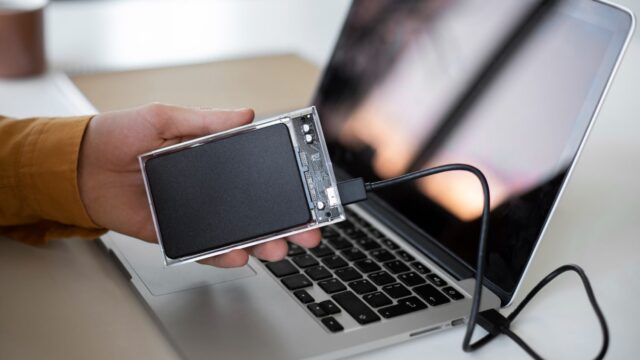
Vous voulez transférer les photos d’un iPhone vers un PC, sans perdre en qualité et sans y passer la soirée ? Deux voies fiables s’offrent à vous : le câble USB pour une copie locale immédiate, ou iCloud pour une synchro automatique entre iPhone et Windows. Voici les étapes, leurs avantages, leurs limites et comment éviter les erreurs courantes.
Avant de commencer : prérequis et choix de format
Déverrouillez l’iPhone, connectez-le au PC et acceptez la demande « Faire confiance à cet ordinateur ». Pour limiter les problèmes de compatibilité, vérifiez le format des nouvelles prises de vue : sur l’iPhone, ouvrez Réglages > Appareil photo > Formats puis choisissez Le plus compatible si votre PC gère mal HEIF/HEVC. Cela forcera les prochaines photos en JPEG et les vidéos en H.264, plus universels sous Windows. Vous pouvez conserver HEIF/HEVC si vos logiciels Windows les lisent correctement.
Transférer par câble USB : rapide, local et sans cloud
Le transfert filaire convient pour rapatrier un gros volume de photos ou travailler hors connexion. Selon votre version de Windows, deux méthodes fiables existent : via l’application Photos de Microsoft ou via l’Explorateur de fichiers.
Méthode 1 : importer avec l’application Photos de Microsoft
• Connectez l’iPhone au PC avec un câble USB de qualité, de préférence sur un port USB 3 pour accélérer la copie. Ouvrez l’app Photos de Microsoft et cliquez sur Importer > Depuis un périphérique USB. Laissez l’app détecter l’iPhone, sélectionnez les éléments à copier, choisissez le dossier de destination, puis lancez l’import.
• Atouts : interface claire, tri par date, possibilité de ne récupérer que les nouvelles images. Limites : l’analyse initiale peut durer si la pellicule est très chargée ; en cas de messages d’erreur, basculez sur l’Explorateur.
Méthode 2 : copier-coller depuis l’Explorateur de fichiers
• Ouvrez l’Explorateur > Ce PC > Apple iPhone > Internal Storage > DCIM. Vous verrez des dossiers numérotés contenant vos photos et vidéos. Sélectionnez, puis copiez-collez vers le dossier de votre choix sur le PC.
• Atouts : contrôle total, ne dépend pas d’une app intermédiaire. Limites : l’affichage des vignettes peut être lent ; si l’iPhone se verrouille, la copie peut s’interrompre. Désactivez la mise en veille automatique de l’iPhone le temps du transfert.
Conseils pro pour un import USB sans accroc
• Laissez l’iPhone déverrouillé durant toute la copie. Si une fenêtre « Autoriser cet appareil à accéder aux photos et vidéos » s’affiche, appuyez sur Autoriser.
• Si certaines vidéos HEVC ne se lisent pas sous Windows, réimportez-les après avoir réglé l’iPhone sur « Le plus compatible », ou lisez-les avec un logiciel prenant en charge HEVC.
• Les Live Photos importées en USB apparaissent sous forme d’une photo et d’une vidéo associée. Pour conserver l’effet « live » de bout en bout, préférez iCloud Photos, qui gère le format natif.
Transférer via iCloud : synchronisation automatique vers Windows
Si vous préférez éviter le câble et retrouver automatiquement vos photos sur PC, activez iCloud Photos sur l’iPhone, puis utilisez iCloud pour Windows ou le site iCloud.com.
Activer iCloud Photos sur iPhone
Sur l’iPhone, ouvrez Réglages > [votre nom] > iCloud > Photos et activez Photos iCloud. Les photos se téléversent en arrière-plan sur votre compte iCloud, en pleine résolution si l’espace iCloud est suffisant. Notez que l’option « Optimiser le stockage » sur iPhone conserve des aperçus légers sur l’appareil tout en gardant les originaux dans le cloud.
Option 1 : iCloud pour Windows
• Installez l’application iCloud pour Windows depuis le Microsoft Store, connectez-vous avec votre identifiant Apple, puis cochez Photos. Dans l’Explorateur, un dossier iCloud Photos apparaît. Selon les réglages, vos photos se téléchargent automatiquement sur le PC, et toute nouvelle prise de vue sur iPhone arrive ensuite sans action manuelle.
• Atouts : synchronisation continue, prise en charge des Live Photos, des albums partagés et de la photothèque complète. Limites : dépend de votre débit internet et de l’espace iCloud disponible ; la première synchronisation peut être longue si votre bibliothèque est volumineuse.
Option 2 : iCloud.com
• Sans installer de logiciel, accédez à iCloud.com, connectez-vous et ouvrez Photos. Vous pouvez y télécharger des images ou albums au format d’origine. Pratique sur un PC partagé ou verrouillé par la DSI, avec moins de droits d’installation.
Points d’attention avec iCloud sous Windows
• Sur les versions récentes d’iCloud pour Windows, les Live Photos se présentent de manière plus lisible dans le système de fichiers. Si vous supprimez une photo depuis l’iPhone ou iCloud.com, elle peut aussi disparaître du PC si elle n’est pas « épinglée » en local. Vérifiez vos réglages de téléchargement et l’état d’icône nuage/épinglage dans l’Explorateur.
• Pour récupérer rapidement un lot précis en pleine qualité, sélectionnez-les dans l’app Photos de Windows une fois iCloud configuré, puis choisissez Télécharger ou « Toujours conserver sur cet appareil » selon les options affichées.
USB ou iCloud ? Le bon choix selon votre usage
• Câble USB : idéal pour un gros import ponctuel, une sauvegarde hors ligne, ou lorsque votre connexion est limitée. Copie très rapide sur USB 3, contrôle total des dossiers et aucune consommation de stockage iCloud.
• iCloud : parfait pour une mise à jour continue entre iPhone et PC, la préservation des Live Photos et la simplicité au quotidien. À privilégier si vous utilisez plusieurs PC ou si vous travaillez souvent en mobilité.
Problèmes fréquents et solutions rapides
• L’iPhone n’apparaît pas dans l’Explorateur : changez de port USB, utilisez un câble MFi ou USB‑C certifié, déverrouillez l’iPhone et touchez « Faire confiance ».
• Import bloqué dans l’app Photos : relancez l’app, redémarrez l’iPhone et le PC, puis réessayez en petites séries. En dernier recours, copiez via l’Explorateur.
• Photos illisibles ou couleurs anormales : si vos logiciels Windows gèrent mal HEIF/HEVC, réglez l’iPhone sur « Le plus compatible » pour les futures prises, puis réimportez. Pour l’existant, exportez en JPEG/H.264 depuis l’iPhone ou iCloud.com.
• Photothèque iCloud incomplète sur PC : ouvrez iCloud pour Windows, vérifiez que Photos est bien activé. Patientez le temps de l’indexation initiale et assurez-vous d’être connecté au bon identifiant Apple.
Bonnes pratiques pour classer et sauvegarder vos imports
• Créez une arborescence claire sur le PC, par année / mois / événement. Dès l’import, renommez les dossiers et évitez les doublons.
• Conservez au moins deux copies de vos meilleures photos : le dossier principal du PC et une sauvegarde externe chiffrée, ou un second cloud. iCloud synchronise, mais ne remplace pas une vraie sauvegarde indépendante.
• Si vous travaillez un reportage ou un album familial, faites un premier tri rapide sur le PC pour éliminer flous et doublons, puis un second tri plus fin. Le temps gagné se mesure dès le prochain import.
En résumé : pour un transfert immédiat, le câble USB reste la voie la plus rapide et maîtrisable ; pour une expérience fluide au quotidien avec l’historique qui suit partout, activez Photos iCloud et, sur Windows, iCloud pour Windows. Dans les deux cas, verrouillez votre méthode de sauvegarde : une fois en place, transférer les photos d’un iPhone vers un PC redevient un geste sûr et simple.
Sources
Apple Assistance : Transfert de photos à partir de votre iPhone ou iPad : https://support.apple.com/fr-fr/120267
Apple Assistance : Utilisation de Photos iCloud sur votre PC : https://support.apple.com/fr-fr/108994
Microsoft Support : Importer des photos et des vidéos de votre téléphone vers votre PC : https://support.microsoft.com/fr-fr/windows/apps/photos/import-photos-and-videos-from-phone-to-pc
Apple Support : If your iCloud Photos aren’t loading on your PC : https://support.apple.com/en-ie/118445