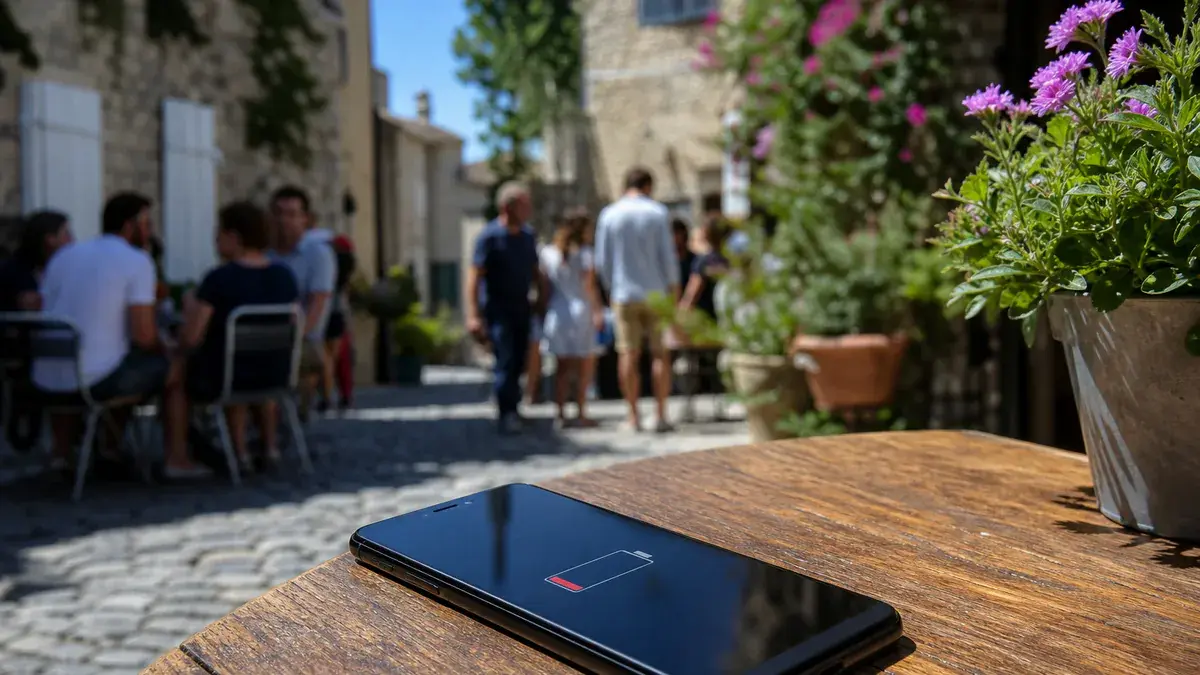
Votre batterie de téléphone se décharge vite sans raison apparente ? Dans la majorité des cas, ce n’est pas un défaut matériel, mais des réglages perfectibles ou des usages gourmands. Voici les causes les plus fréquentes et les paramètres concrets à vérifier, sur iPhone comme sur Android.
Ce qui fait vraiment fondre la batterie
Plus l’écran reste allumé et lumineux, plus la batterie baisse vite. La recherche de réseau en zone mal couverte, la localisation en continu, la synchronisation et les notifications fréquentes consomment aussi beaucoup. Les apps de vidéo, de réseaux sociaux, de navigation ou de jeu sollicitent fortement le processeur. Enfin, des activités en arrière-plan (sauvegarde de photos, musique en streaming, widgets mis à jour souvent) pèsent sur l’autonomie.
Deux facteurs trompeurs reviennent souvent : le signal mobile faible, qui oblige le téléphone à émettre plus fort, et les pics d’activité après une mise à jour ou l’installation d’une app, le temps que l’indexation ou la restauration se termine. Un dernier point à garder en tête : une batterie qui a beaucoup de cycles ou qui a subi de fortes chaleurs tient moins bien la charge.
Diagnostiquer la cause en quelques minutes
Commencez par identifier ce qui consomme. Sur iPhone, l’historique d’utilisation indique les apps et activités système les plus énergivores, avec des suggestions de correction. Sur Android, l’écran Batterie classe les apps par consommation et permet d’ajuster leurs activités en arrière-plan. Ce premier diagnostic oriente immédiatement les réglages à corriger.
Réglages à vérifier sur iPhone
1) Ouvrir le tableau de bord Batterie
Allez dans Réglages › Batterie. Consultez l’utilisation quotidienne et les suggestions affichées en haut de l’écran. Touchez une suggestion pour accéder directement au bon réglage. Repérez les apps en tête de liste et la part « Écran allumé / Écran éteint » : un temps d’écran élevé ou une activité de fond importante n’appellent pas la même action.
2) Alléger ce qui consomme le plus
Pour une app gourmande en arrière-plan : ouvrez Réglages › Général › Actualisation en arrière-plan et désactivez-la pour cette app, ou passez en « Wi‑Fi uniquement ». Si les notifications réveillent trop souvent l’appareil : Réglages › Notifications, passez certaines alertes en « Résumées » ou désactivez les sons et bannières superflus. Si l’écran pèse lourd : Réglages › Luminosité et affichage, réduisez la luminosité ou activez la luminosité automatique.
3) Réseau et localisation sous contrôle
En zone de couverture aléatoire, privilégiez le Wi‑Fi quand c’est possible. Dans Réglages › Données cellulaires, le Mode faibles données limite les tâches réseau en arrière-plan. Dans Réglages › Confidentialité et sécurité › Service de localisation, définissez « Pendant l’utilisation » pour les apps qui n’ont pas besoin de la position en continu, et coupez « Précise » si la précision au mètre n’est pas nécessaire.
4) Modes d’alimentation et habitudes
Activez le Mode économie d’énergie lorsque la batterie est basse ou pour une longue journée sans prise de courant. Ce mode réduit l’actualisation en arrière-plan et certaines animations. Sur les modèles récents, l’iPhone peut aussi suggérer des optimisations contextuelles pour prolonger l’autonomie.
Réglages à vérifier sur Android
1) Démarrer par la page Batterie
Ouvrez Paramètres › Batterie pour afficher la consommation par application. Touchez une app trop gourmande : limitez son activité en arrière‑plan, empêchez-la de se lancer automatiquement, ou restreignez sa synchronisation. Certaines surcouches proposent des profils « Équilibré » ou « Économie » : choisissez le profil adapté à votre journée.
2) Écran, thème et veille
Réduisez la luminosité, abaissez le délai de mise en veille et activez la luminosité automatique. Si votre téléphone a un écran OLED, le thème sombre peut réduire la consommation lors d’usages prolongés. Un fond d’écran statique consomme moins qu’une animation.
3) Économiseur de batterie et optimisation
Activez l’Économiseur de batterie manuellement ou automatiquement sous un certain seuil. Il limite les tâches de fond, synchronisations et effets visuels. Sur certaines versions, vous pouvez programmer l’activation selon l’habitude d’usage ou un pourcentage précis, pratique pour les déplacements.
4) Réseau et localisation
En intérieur ou dans un train, si le signal mobile fluctue, le passage au Wi‑Fi stabilise la consommation. Dans Paramètres › Localisation, passez les apps en « Autoriser seulement pendant l’utilisation » et désactivez les scans Wi‑Fi/Bluetooth inutiles. Les partages de connexion et points d’accès consomment beaucoup : désactivez-les dès que vous n’en avez plus besoin.
Six contrôles rapides qui règlent 80 % des cas
- Écran : baissez la luminosité et le délai de veille. C’est l’impact le plus immédiat sur l’autonomie.
- Notifications : conservez les alertes utiles, mettez le reste en silencieux ou en résumé programmé.
- Localisation : « Pendant l’utilisation » par défaut, « Jamais » pour les apps qui n’en ont aucune utilité.
- Activité en arrière-plan : coupez l’actualisation pour les apps non essentielles, ou restreignez-la au Wi‑Fi.
- Réseau : privilégiez le Wi‑Fi quand c’est disponible ; en zone blanche, réduisez les usages data lourds.
- Mode économie : activez-le quand la journée s’annonce longue ou sous 20 à 30 % de batterie.
Quand la batterie se décharge anormalement vite
Si la chute est brutale après une mise à jour ou l’installation d’une app, suspectez un processus en cours : indexation de photos, restauration cloud, téléchargement massif. Laissez l’appareil branché au Wi‑Fi une heure, puis revérifiez la page Batterie. Si une app inconnue reste en tête de liste, désinstallez-la ou réinitialisez ses autorisations.
Si la batterie baisse même en mode avion et téléphone au repos, redémarrez l’appareil. Vérifiez ensuite qu’aucune app n’a l’autorisation d’ignorer les optimisations de batterie. En dernier recours, sauvegardez puis réinitialisez les réglages système ; si l’autonomie redevient normale, un ancien paramètre était en cause.
Bonnes pratiques de charge et d’entretien
Évitez les cycles extrêmes répétés et les températures élevées, qui accélèrent l’usure chimique. Ne laissez pas l’appareil au soleil ou sous un oreiller en charge. Utilisez des chargeurs reconnus et des câbles en bon état. Les systèmes modernes proposent des optimisations de charge et des limites intelligentes pour préserver la santé de la batterie : gardez-les activées.
Signes qu’il faut envisager un diagnostic matériel
Si, après avoir appliqué ces réglages, l’autonomie reste très faible ou si le téléphone s’éteint brutalement à des pourcentages élevés, il peut s’agir d’une batterie fatiguée. Contrôlez l’état de la batterie si votre système le propose et, si besoin, planifiez un diagnostic en centre agréé. C’est particulièrement pertinent si l’appareil a plusieurs années et un historique de charges intensives.
En pratique, corriger quelques paramètres ciblés rend souvent à votre téléphone une journée complète d’usage. Commencez par l’écran, les notifications et l’activité en arrière-plan, puis laissez le système vous guider grâce aux statistiques Batterie : c’est le moyen le plus rapide de stopper une décharge anormale sans changer d’habitudes utiles.
Sources
Apple Assistance : Vérifier l’utilisation de la batterie sur votre iPhone : https://support.apple.com/fr-fr/102432
Google Aide Android : Optimiser l’autonomie de la batterie de votre appareil Android : https://support.google.com/android/answer/7664692?hl=fr