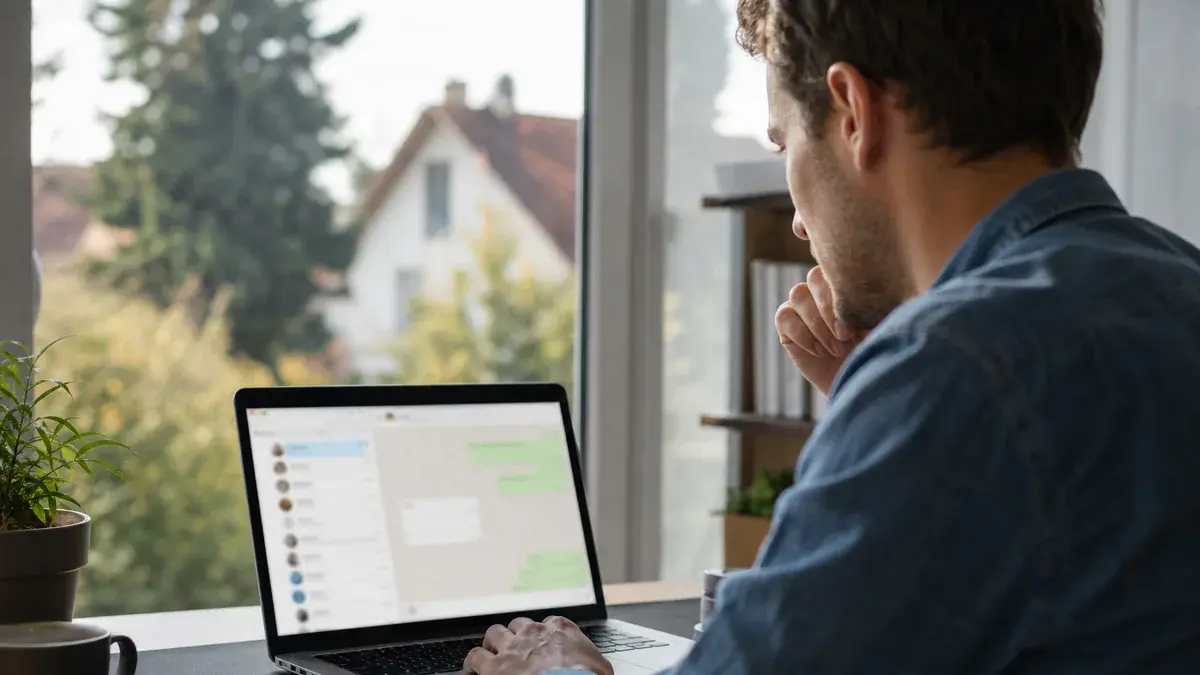
Vous pouvez utiliser WhatsApp sur un ordinateur de deux manières complémentaires : WhatsApp Web dans votre navigateur ou l’application WhatsApp Desktop pour Windows et macOS. Le principe est le même : vous « liez » votre téléphone à l’ordinateur en scannant un QR code, puis vous envoyez des messages, partagez des fichiers et passez des appels depuis le grand écran, même si le téléphone est éteint.
Deux options fiables pour WhatsApp sur ordinateur
WhatsApp Web s’ouvre dans un onglet de navigateur. C’est la méthode la plus rapide quand vous changez souvent de poste ou que vous n’avez pas les droits d’installation. Elle convient à un usage ponctuel ou mobile.
WhatsApp Desktop est une application à installer sous Windows ou macOS. Elle offre une intégration plus fluide au système (notifications natives, raccourcis, appels audio et vidéo) et reste connectée sans garder le navigateur ouvert. Pratique au bureau ou sur un ordinateur personnel.
Pré-requis techniques et limites à connaître
Pour l’une ou l’autre option, utilisez un navigateur à jour et une connexion Internet stable. WhatsApp Web ne fonctionne pas sur certains navigateurs trop anciens comme Internet Explorer. Sur Desktop, vérifiez la compatibilité de votre version de Windows ou de macOS avant l’installation.
Vous avez besoin du téléphone principal pour créer votre compte et lier un nouvel appareil. Une fois l’ordinateur lié, vous pouvez continuer à utiliser WhatsApp sur votre PC même si le téléphone est hors réseau ou éteint. Vous pouvez lier plusieurs appareils et gérer la liste depuis le téléphone.
Connecter WhatsApp à un ordinateur, pas à pas
Via WhatsApp Web
1) Ouvrez votre navigateur sur l’ordinateur et allez sur web.whatsapp.com. Un QR code s’affiche.
2) Sur votre téléphone, ouvrez WhatsApp, puis Réglages ou Paramètres et touchez Appareils connectés (ou « Appareils liés »). Sélectionnez Lier un appareil.
3) Scannez le QR code affiché à l’écran avec l’appareil photo intégré à WhatsApp. Patientez quelques secondes pendant la synchronisation initiale.
4) Laissez l’onglet ouvert pour rester connecté. Si vous fermez le navigateur, vous devrez rouvrir web.whatsapp.com pour reprendre la session.
Via l’application WhatsApp Desktop
1) Téléchargez l’application officielle WhatsApp Desktop pour Windows ou macOS depuis le site de WhatsApp.
2) Installez et ouvrez l’application. Un QR code s’affiche comme sur la version Web.
3) Sur votre téléphone, ouvrez Paramètres > Appareils connectés > Lier un appareil, puis scannez le QR code sur l’écran de l’ordinateur.
4) Autorisez l’accès au microphone et à la caméra de l’ordinateur si vous souhaitez passer des appels audio ou vidéo depuis Desktop. Assurez-vous qu’un micro, une sortie audio et une caméra sont bien reconnus par le système.
Problèmes courants et solutions efficaces
Le QR code ne se scanne pas : augmentez la luminosité de l’écran, nettoyez l’objectif du téléphone, approchez-vous du moniteur et attendez que le QR se régénère s’il est resté affiché trop longtemps. Vérifiez aussi que l’appareil photo est autorisé dans WhatsApp sur le téléphone.
Message « Ordinateur non connecté » : c’est une alerte côté PC. Rafraîchissez la page Web ou relancez l’application Desktop, puis testez votre connexion sur l’ordinateur. Videz le cache du navigateur, désactivez temporairement les extensions qui modifient le réseau (bloqueurs, VPN, proxy) et redémarrez l’ordinateur si nécessaire.
Impossible de lier l’appareil : assurez-vous d’avoir WhatsApp à jour sur le téléphone et sur Desktop. Ouvrez Paramètres > Appareils connectés sur le téléphone et supprimez les appareils inactifs avant de réessayer. Tentez l’opération sur une autre connexion Internet ou en 4G/5G pour exclure un blocage réseau local.
WhatsApp Web ne charge pas : essayez un autre navigateur pris en charge et à jour. Effacez les cookies et le cache liés à web.whatsapp.com, puis reconnectez-vous. Assurez-vous que la date et l’heure de l’ordinateur sont automatiques, car un décalage peut invalider la session.
Notifications absentes ou en retard : sur WhatsApp Web, gardez l’onglet épinglé et autorisez les notifications du site dans le navigateur. Sur Desktop, vérifiez les réglages de notifications système et autorisez l’exécution en arrière-plan.
Appels audio/vidéo qui échouent : sur Desktop, confirmez les autorisations micro et caméra dans l’application et dans le système. Fermez les logiciels qui monopolisent la caméra. Testez un autre casque et une autre prise USB. Sur WhatsApp Web, les appels vidéo peuvent être limités selon le navigateur ; préférez l’app Desktop pour davantage de fiabilité.
Session qui se déconnecte toute seule : depuis le téléphone, Paramètres > Appareils connectés : déconnectez l’ordinateur concerné, puis reliez-le à nouveau en scannant le QR code. Si le problème persiste, essayez l’option inverse : utilisez Desktop si vous étiez sur Web, ou Web si Desktop pose problème, le temps d’une mise à jour corrective.
Bons réflexes de sécurité et de productivité
Épinglez vos conversations clés et organisez vos pièces jointes depuis l’ordinateur pour gagner du temps. Le clavier complet est idéal pour les messages longs et la recherche avancée.
Sur un poste partagé, déconnectez-vous après usage depuis le téléphone (Paramètres > Appareils connectés) ou depuis l’ordinateur. Évitez d’enregistrer votre session sur un navigateur public et activez le verrouillage automatique de votre système.
Gardez WhatsApp, votre navigateur et votre OS à jour. Les mises à jour corrigent des soucis de connexion et améliorent la stabilité des appels. En cas d’anomalie généralisée, attendez quelques minutes puis réessayez : lorsqu’un service est en cours d’ajustement, une reconnexion propre après redémarrage règle souvent la situation.
En pratique, commencez par lier votre compte sur Desktop si vous travaillez souvent au même endroit, ou par WhatsApp Web si vous êtes de passage ; et, en cas de pépin, appliquez les vérifications réseau et de cache avant de relier à nouveau l’appareil.
Sources
WhatsApp Help Center : À propos de WhatsApp Web : https://faq.whatsapp.com/668538004658079/?cms_platform=windows-desktop&locale=fr_FR
WhatsApp : Télécharger WhatsApp pour ordinateur : https://www.whatsapp.com/download/desktop?lang=fr
WhatsApp Help Center : How to fix connection issues : https://faq.whatsapp.com/852892549070029/?cms_platform=web&helpref=hc_fnav
WhatsApp Help Center : Comment passer un appel vidéo : https://faq.whatsapp.com/1862285217468140/?cms_platform=windows-desktop&helpref=hc_fnav&locale=fr_FR