Changer de smartphone ne doit pas rimer avec perte de souvenirs et de numéros. Bonne nouvelle : il existe des méthodes officielles, rapides et sûres pour transférer vos données d’un téléphone à un autre en préservant **vos photos et vos contacts**. Voici, pas à pas, ce qu’il faut faire selon chaque cas de figure.
Avant de commencer : préparer un transfert sans accroc
Chargez les deux téléphones à plus de 50 %, connectez-les au Wi‑Fi et vérifiez que chacun dispose d’assez d’espace libre. Activez le Bluetooth quand il est demandé et gardez un **câble USB‑C** sous la main : il accélère souvent la migration. Enfin, mettez à jour chaque appareil vers la dernière version disponible, puis déverrouillez-les.
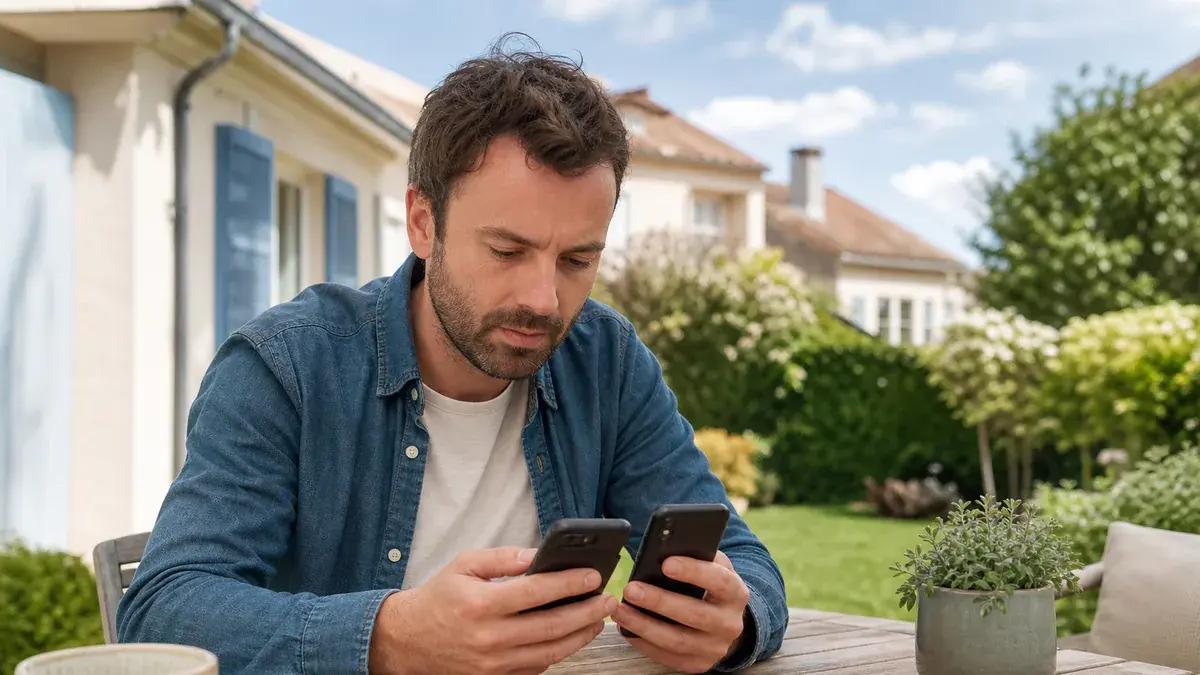
Astuce vécue : posez les deux téléphones côte à côte sur la table, branchés au secteur. Le transfert est plus stable et vous gardez un œil sur la progression.
Android vers Android : l’assistant officiel copie photos, contacts et plus
Lors de la configuration du nouveau smartphone, Android propose « Copier vos applications et données ». Suivez l’assistant : vous pouvez relier les deux appareils **en Wi‑Fi ou via un câble USB‑C**. L’outil transfère notamment les **photos**, **vidéos**, **contacts stockés sur le téléphone ou la SIM**, messages SMS/MMS, historique d’appels, ainsi qu’une partie des réglages et applications. C’est la méthode la plus complète et la plus simple pour ne rien oublier.
Bon à savoir : si vos **contacts** sont déjà enregistrés dans votre **compte Google**, ils se synchroniseront automatiquement après connexion au nouveau téléphone. Pour vos **photos**, activez la sauvegarde dans Google Photos sur l’ancien mobile, attendez la fin de l’envoi, puis reconnectez le même compte sur le nouveau ; vos albums réapparaissent sans manipulation supplémentaire.
Limites courantes : certains fichiers téléchargés ou dossiers masqués ne sont pas copiés par l’assistant. En cas de doute, vérifiez manuellement le dossier Téléchargements ou exportez un contact local en fichier VCF et importez‑le sur le nouveau téléphone.
iPhone vers iPhone : Démarrage rapide ou iCloud, au choix
Pour passer d’un iPhone à un autre, **Démarrage rapide** s’affiche dès que vous placez les deux appareils côte à côte. L’assistant vous propose soit un **transfert direct chiffré entre iPhone**, soit une **restauration depuis iCloud**. Les deux méthodes conservent vos **photos** et **contacts** ; choisissez le transfert direct si votre connexion est lente, ou iCloud si la sauvegarde est déjà prête.
Conseils clés : laissez les deux iPhone branchés et proches jusqu’à la fin. Si vous avez activé **Photos iCloud** sur l’ancien appareil, vos clichés se retéléchargeront progressivement après connexion à votre identifiant Apple sur le nouveau.
Android vers iPhone : « Migrer vers iOS » ou sans app selon les modèles
Apple propose l’application officielle **Migrer vers iOS** pour transférer sans fil vos **contacts**, **photos et vidéos**, **albums**, **SMS**, **journaux d’appels**, comptes mail, signets, et même, sur les versions compatibles, vos **messages et médias WhatsApp**. Pendant la configuration du nouvel iPhone, choisissez « Depuis Android » et suivez l’écran pour lancer le transfert. Gardez les appareils branchés et évitez d’utiliser l’ancien téléphone avant la fin de la barre de progression sur l’iPhone.
Sur certains modèles et versions d’iOS récents, Apple permet aussi un **transfert sans l’app**, via un code QR affiché sur l’iPhone que vous scannez avec l’Android. Dans les deux cas, privilégiez le **câble USB‑C** si possible pour un transfert plus rapide et plus fiable.
À vérifier : l’espace disponible sur l’iPhone doit être **supérieur** à la taille des données à copier. Si des éléments manquent (par exemple de gros fichiers musicaux), vous pouvez les transférer ensuite manuellement.
iPhone vers Android : restaurer ses photos et contacts en priorité
Le chemin inverse s’appuie surtout sur la **synchronisation**. Pour les **contacts**, exportez-les depuis iCloud.com au format VCF puis importez-les dans votre **compte Google** sur le nouveau téléphone, ou activez la synchronisation CardDAV avec une app dédiée si vous préférez rester sur iCloud.
Pour les **photos**, plusieurs options :
- Activez la sauvegarde **Google Photos** sur l’iPhone, laissez l’envoi se terminer, puis ouvrez Google Photos sur l’Android pour retrouver tous vos clichés.
- Copiez vos photos depuis un ordinateur vers l’Android via USB si vous préférez une méthode locale.
Ensuite, ajoutez vos comptes mail et messageries sur le nouvel Android. De nombreuses apps recréent l’historique à la reconnexion. Pour WhatsApp, suivez l’assistant intégré lors du premier lancement pour restaurer vos discussions si elles ont été sauvegardées dans le cloud approprié.
Photos et contacts : les points de contrôle à ne pas oublier
Contacts : sur Android, ouvrez l’app Contacts et vérifiez que l’emplacement d’enregistrement est bien « Compte Google » plutôt que « Téléphone ». Sur iPhone, ouvrez Réglages, puis Contacts, et choisissez le compte par défaut souhaité. En cas de contacts stockés « en local », exportez un **fichier VCF** et importez‑le sur le nouveau mobile pour une copie garantie.
Photos : la solution la plus sûre reste la **sauvegarde cloud** avant le changement. Sur Android, activez la sauvegarde Google Photos, patientez jusqu’au message de fin. Sur iPhone, activez Photos iCloud ou faites une sauvegarde chiffrée sur ordinateur. Lors de la configuration du nouveau téléphone, connectez le même compte et laissez la photothèque se retélécharger.
Problèmes fréquents et parades rapides
Transfert qui s’arrête : redémarrez les deux appareils et relancez la procédure. Évitez toute autre action sur l’ancien téléphone pendant la migration et laissez l’app dédiée ouverte au premier plan.
Pas assez d’espace sur le nouveau téléphone : supprimez provisoirement des fichiers non essentiels ou choisissez de **ne migrer que les photos et contacts** lors de l’assistant, puis le reste plus tard.
Contacts en doublon : après synchronisation, utilisez la fonction « Fusionner »/« Nettoyer » de votre app Contacts pour dédoublonner en quelques secondes.
Différence de versions système : un **Android plus récent** que le nouveau téléphone peut limiter la restauration complète depuis une sauvegarde. Dans ce cas, privilégiez le transfert par câble ou la synchronisation Google pour vos photos et contacts.
Check-list express avant de réinitialiser l’ancien téléphone
- Vos **contacts** s’affichent‑ils bien sur le nouveau téléphone après connexion au compte ? Si non, importez un VCF de secours.
- Vos **photos** sont‑elles visibles sur le nouveau téléphone via Google Photos ou Photos iCloud ? Attendez la fin des synchronisations lourdes en Wi‑Fi.
- Vos applis de messagerie sont‑elles reconnectées et, si nécessaire, restaurées depuis leur sauvegarde cloud ?
- Votre **eSIM** ou votre **carte SIM** est‑elle activée sur le nouveau mobile ? Faites un appel test.
En vous appuyant sur les assistants officiels et une sauvegarde cloud préalable, vous pouvez migrer sereinement en quelques minutes. Pour un changement de téléphone de dernière minute, concentrez‑vous sur l’essentiel : **synchroniser les contacts**, **sauvegarder les photos**, et choisir le **transfert direct ou par câble** proposé lors de la configuration. Vous éviterez ainsi toute mauvaise surprise au moment d’éteindre définitivement l’ancien appareil.
Sources
Aide Android : Copier vos applications et vos données d’un appareil Android vers un nouvel appareil Android : https://support.google.com/android/answer/13761358?hl=fr
Assistance Apple : Transférer des données sur un nouvel iPhone ou iPad à l’aide du démarrage rapide : https://support.apple.com/fr-fr/102659
Assistance Apple : Passer d’un appareil Android à un iPhone ou un iPad : https://support.apple.com/fr-fr/118670