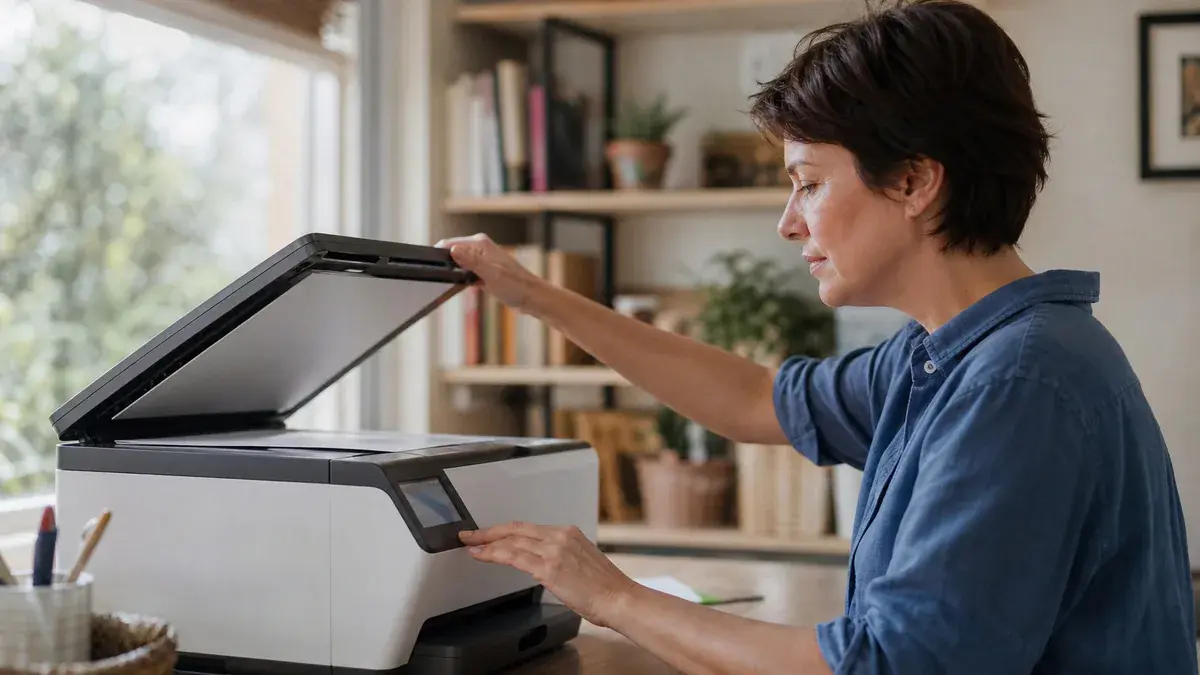
Vous pouvez numériser un document avec une imprimante HP sur PC ou sur Mac en quelques minutes, en utilisant l’application HP (anciennement HP Smart) ou les outils intégrés de macOS. Voici la méthode pas à pas pour obtenir un PDF propre, correctement cadré et prêt à être partagé ou archivé.
Préparer l’imprimante et le poste (Windows et macOS)
Avant de lancer une numérisation, vérifiez trois points simples : l’imprimante HP est allumée et connectée au même réseau que l’ordinateur, les pilotes sont installés via l’application HP et la source de numérisation est propre (vitre dépoussiérée, chargeur de documents sans agrafes). Depuis 2026, HP regroupe ses solutions sous « Application HP » qui remplace HP Smart, disponible sur le Microsoft Store et l’App Store. Après installation, ouvrez l’app, ajoutez l’imprimante détectée et laissez l’outil finaliser la configuration.
Scanner un document avec une imprimante HP sur PC (Windows)
La voie la plus fiable consiste à passer par l’application HP. Elle gère la plupart des multifonctions HP, y compris le chargeur automatique de documents (ADF) pour les PDF multipages.
- Ouvrez l’Application HP puis sélectionnez votre imprimante. Cliquez sur Numérisation.
- Choisissez la source : Vitre du scanner pour une page unique ou une carte d’identité, Chargeur de documents pour un lot de pages.
- Réglez les paramètres utiles : format de sortie (PDF conseillé pour les textes, JPEG pour les photos), couleur ou niveaux de gris, résolution (300 ppp pour les documents, 600 ppp pour des images détaillées), recto seul ou recto verso si l’imprimante le permet.
- Lancez un aperçu, recadrez si besoin, activez la correction automatique pour redresser et éclaircir les pages.
- Cliquez sur Numériser. Pour un PDF multipages, ajoutez les feuilles suivantes puis validez l’assemblage en un fichier unique.
- Enregistrez localement avec un nom de fichier clair (date + sujet) et, si nécessaire, partagez par e‑mail ou vers votre espace cloud.
Astuce pratique : pour les pièces d’identité ou les reçus, l’Application HP propose des préréglages avancés qui optimisent contraste, bordures et regroupement recto‑verso en un seul PDF.
Scanner un document avec une imprimante HP sur Mac
Sur macOS, vous avez deux options fiables : l’Application HP (interface similaire à Windows) ou les outils intégrés d’Apple. Cette seconde voie est idéale si vous voulez rester 100 % natif.
Option 1 : via l’Application HP
Ouvrez l’app, sélectionnez l’imprimante, puis Numérisation. Choisissez la source (vitre ou chargeur), le format (PDF/JPEG), la résolution et la couleur. Lancez l’aperçu, corrigez si besoin, puis Numériser et Enregistrer. Les raccourcis de tâches enregistrées vous font gagner du temps pour des scans récurrents.
Option 2 : via macOS (Ouvrir le scanner ou Transfert d’images)
- Allez dans Réglages Système > Imprimantes et scanners, sélectionnez votre HP puis Ouvrir le scanner ; ou lancez l’app Transfert d’images (Image Capture) et choisissez l’imprimante.
- Définissez la zone, le type (Texte, Photo, Noir et blanc), la résolution et le format (PDF pour un document). Pour un lot, utilisez le chargeur automatique.
- Si proposé, activez l’OCR lors de l’export en PDF pour rendre le texte recherchable et copiable. Lancez la numérisation et enregistrez.
À noter : si vous jonglez entre Mac et iPhone, la fonction Appareil photo Continuité permet de scanner instantanément depuis l’iPhone vers votre Mac dans Notes, Mail, Pages, etc., pratique quand le multifonction n’est pas à portée.
Paramètres clés pour un résultat net et léger
Pour un dossier administratif, visez PDF en niveaux de gris à 300 ppp, ce qui offre lisibilité et poids raisonnable. Pour une photo, basculez en JPEG couleur à 600 ppp. Activez la détection automatique des pages pour recadrer proprement, et désactivez la correction si elle altère des signatures ou tampons. L’option recto verso via l’ADF évite les manipulations si votre modèle le prend en charge.
Numériser une carte d’identité, un reçu ou un contrat long
Dans l’Application HP, un préréglage “Carte d’identité” guide l’assemblage recto/verso dans un même PDF, avec correction d’angle et bordure. Pour un contrat, utilisez l’ADF, vérifiez l’orientation des pages et activez la suppression des pages blanches si elle est disponible, pour alléger le fichier final.
Dépannage rapide si la numérisation ne démarre pas
Si la fonction de scan est grisée ou lente, commencez par redémarrer l’imprimante et l’ordinateur, puis relancez l’Application HP. Sur Windows, réinstallez l’imprimante depuis l’app si elle a changé de réseau. Sur Mac, supprimez puis réajoutez l’imprimante dans Imprimantes et scanners. Un nettoyage de la vitre et des rouleaux de l’ADF résout la majorité des bandes ou dédoublements. Enfin, vérifiez les mises à jour de l’Application HP et du microprogramme de l’imprimante.
Sécurité, confidentialité et conformité
Pour des documents sensibles, enregistrez vos PDF en local et évitez l’envoi automatique vers le cloud. L’Application HP propose la connexion à un compte HP pour des fonctions avancées ; désactivez‑les si votre politique interne exige un traitement local. Pensez à nommer et classer vos fichiers avec une convention claire, par date et type de pièce, pour accélérer toute recherche ou audit.
Bon réflexe au quotidien
Gardez un préréglage “Documents A4 300 ppp PDF” et un second “Photos 600 ppp JPEG” dans l’Application HP. En pratique, cela vous évite de modifier à chaque fois les paramètres et réduit le risque d’envoyer un document trop lourd ou illisible. Et si vous travaillez sur Mac, retenez la roue de secours : Ouvrir le scanner ou Transfert d’images font le job même sans l’app HP.
Sources
HP Support : L’application HP remplace HP Smart : https://support.hp.com/fr-fr/document/ish_12736291-12733921-16
HP Support : Imprimantes HP. Utilisation des fonctionnalités de numérisation avancées (application HP) : https://support.hp.com/fr-fr/document/ish_6670779-6811816-16
HP Support : Imprimante multifonction HP LaserJet Pro. Numérisation à l’aide du logiciel HP Scan (Windows) : https://support.hp.com/fr-fr/document/ish_6238537-6222899-16
Assistance Apple : Numériser des images ou des documents avec un scanner et le Mac : https://support.apple.com/fr-gn/guide/mac-help/mh28032/mac
Assistance Apple : Appareil photo Continuité : utiliser votre iPhone ou iPad pour scanner des documents ou prendre une photo sur votre Mac : https://support.apple.com/fr-fr/102332