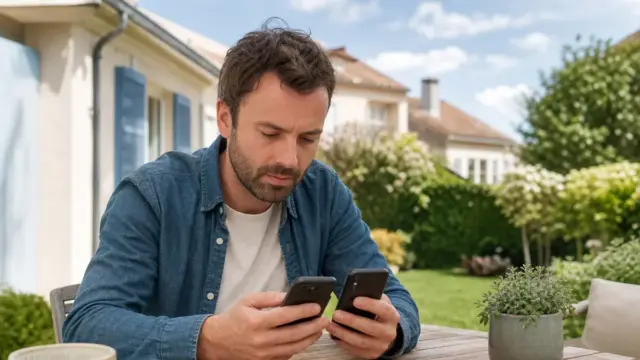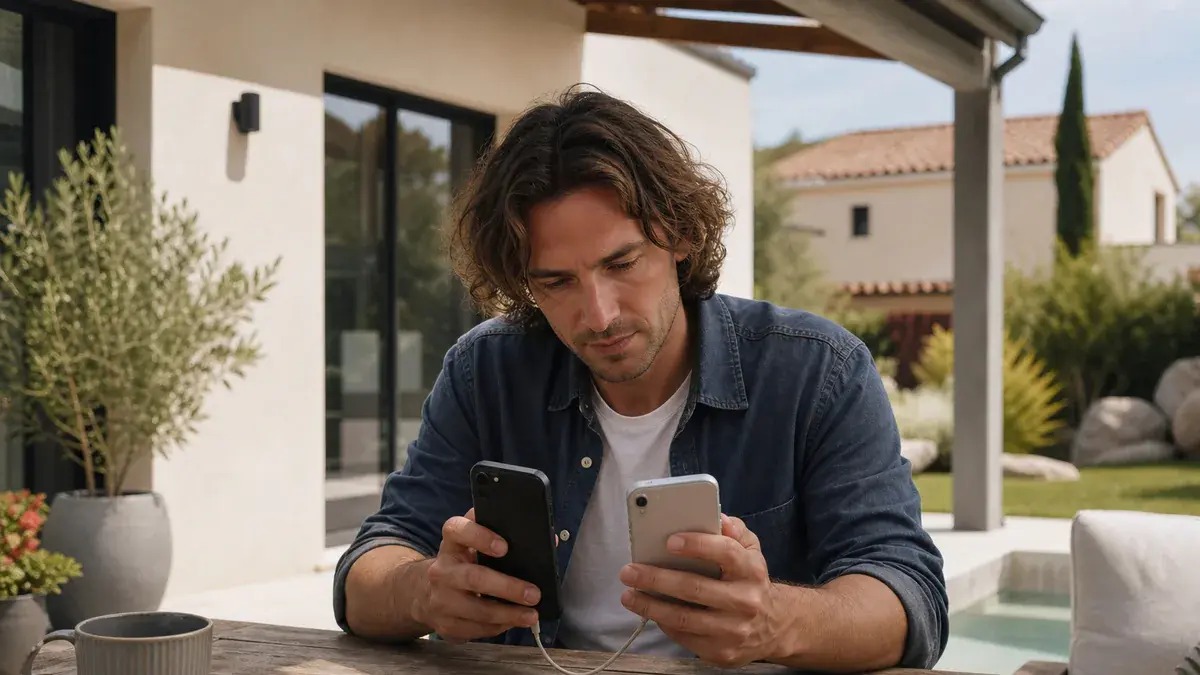
Migrer ses données d’un smartphone Android vers un iPhone est simple si l’on suit la bonne méthode. Apple propose désormais deux chemins fiables : l’app Migrer vers iOS ou, sur les appareils compatibles, un transfert direct sans app avec Android 17. Voici les étapes précises, puis les solutions si le processus se bloque.
Avant de commencer : vérifier compatibilités, énergie et stockage
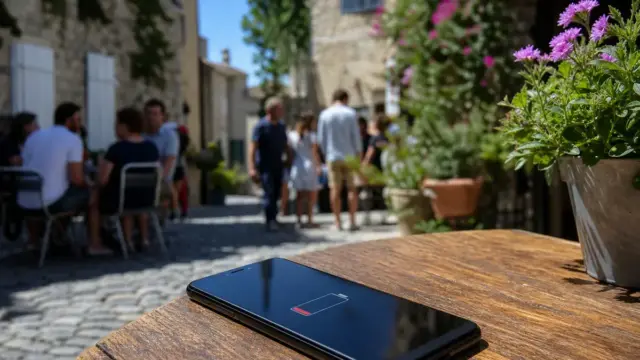
Assurez-vous que votre nouvel iPhone est chargé et connecté à l’alimentation, tout comme le téléphone Android. Activez le Wi‑Fi sur l’Android et, si possible, placez les deux appareils côte à côte. Vérifiez l’espace libre sur l’iPhone : le volume de données à déplacer ne doit pas dépasser sa capacité disponible. Si vous avez une eSIM sur Android, préparez votre identifiant de compte opérateur ou l’accès à votre espace client, l’activation pouvant être demandée pendant la configuration de l’iPhone. Sur certains modèles, un câble USB‑C peut accélérer le transfert quand l’app Migrer vers iOS est utilisée. Enfin, mettez vos applications clés (notamment WhatsApp) à jour sur les deux appareils.
Itinéraire 1 : transfert via l’app Migrer vers iOS
Ce mode fonctionne avec la majorité des téléphones Android récents. Déballez l’iPhone, allumez‑le et suivez l’assistant de configuration jusqu’à l’écran « Transférez vos apps et vos données ». Choisissez « Depuis Android », puis « Transférer avec l’app ». Sur Android, ouvrez l’app Migrer vers iOS (ou scannez le code QR affiché par l’iPhone pour l’obtenir). Entrez le code à 6 ou 10 chiffres qui s’affiche sur l’iPhone, acceptez la création du Wi‑Fi temporaire et sélectionnez les contenus à déplacer.
L’app peut transférer contacts, SMS, historique d’appels, comptes mail, signets web, réglages d’accessibilité et d’affichage, photos et vidéos de l’appareil photo, fichiers et dossiers, mémos vocaux, calendriers, ainsi que les messages et médias WhatsApp. Certaines apps gratuites présentes à la fois sur Google Play et l’App Store sont automatiquement proposées au téléchargement sur iPhone. Laissez les deux écrans allumés et n’utilisez pas les appareils tant que la barre de progression de l’iPhone n’est pas pleine. Une fois terminé, finalisez la configuration de l’iPhone et vérifiez que tout est là. Si des éléments manquent, relancez un transfert en vous assurant d’avoir assez de stockage sur l’iPhone.
Itinéraire 2 : transfert direct sans app avec Android 17
Si votre smartphone Android exécute une version compatible d’Android 17, vous pouvez migrer sans installer d’app. Au moment de « Transférez vos apps et vos données » sur l’iPhone, choisissez « Depuis Android », puis « Transférer sans app ». Scannez le code QR affiché sur l’iPhone avec l’Android pour jumeler les deux appareils, sélectionnez les données à copier, puis suivez les invites. Ce flux prend aussi en charge le transfert de l’eSIM si votre téléphone Android et votre opérateur le permettent ; vous pourrez sélectionner le numéro à transférer pendant l’assistant, puis poursuivre la configuration sur l’iPhone.
Migrer WhatsApp sans perdre l’historique
Le transfert de WhatsApp d’Android vers iPhone s’effectue pendant la bascule, via le flux décrit plus haut. Vous pouvez déplacer le profil, les discussions individuelles, de groupe et de communautés, les médias et réglages. Faites le transfert avant d’activer WhatsApp sur l’iPhone ; sinon, remettez l’iPhone en état neuf et recommencez. Une fois sur iPhone, créez une sauvegarde iCloud pour stocker vos données dans le nuage et protéger l’historique des futures migrations.
Cas particuliers : photos, musique, fichiers et apps non prises en charge
Si votre bibliothèque photo dépasse la capacité de l’iPhone, priorisez l’essentiel lors du premier passage, puis rapatriez le reste plus tard via iCloud Photos, un service cloud tiers ou un transfert filaire depuis un ordinateur. La musique achetée hors plateformes de streaming et les PDF/livres ne sont pas transférés automatiquement : importez‑les ensuite dans l’app Fichiers, Livres ou via un ordinateur. Pour les apps non disponibles sur iOS, cherchez une alternative équivalente dans l’App Store et connectez‑vous avec vos comptes habituels pour retrouver contenus et abonnements.
En cas de blocage : check‑list des causes et solutions
Échec fréquent : l’app est passée en arrière‑plan, l’écran s’est éteint ou un appel a interrompu la copie. Laissez Migrer vers iOS au premier plan, gardez les écrans actifs et branchez les deux téléphones. Sur Android, désactivez la donnée mobile le temps du transfert, ainsi que les fonctions qui modifient le Wi‑Fi (type « Smart Network Switch »). Oubliez les réseaux Wi‑Fi connus puis relancez la procédure. Un redémarrage des deux appareils résout souvent les échecs d’appairage ou un code qui n’apparaît pas.
Si l’iPhone signale un manque d’espace, effacez le contenu de l’iPhone, libérez de la place ou réduisez le volume à migrer. En présence d’un code QR non détecté avec Android 17, utilisez l’option « Autres options » affichée sur l’iPhone : vous pourrez entrer manuellement l’identifiant de session et le code de jumelage depuis « Services Google » sur l’Android. Avec l’app Migrer vers iOS, un câble USB‑C peut aider si le Wi‑Fi est instable ; branchez‑le avant d’ouvrir l’app et acceptez l’invite pour régler le mode USB.
Problèmes liés à WhatsApp : les réflexes qui évitent la perte de messages
Sur Android, mettez WhatsApp à jour, vérifiez que l’application a accès au stockage et qu’elle n’est pas limitée par l’économiseur de batterie. Lancez la migration pendant la configuration de l’iPhone et attendez la fin complète de la copie. Si vous avez déjà activé WhatsApp sur l’iPhone, réinitialisez l’iPhone et recommencez la migration pour récupérer l’historique. Après bascule, ouvrez WhatsApp sur iPhone et déclenchez une sauvegarde iCloud afin que vos conversations soient protégées pour l’avenir.
Quand préférer un transfert manuel
Si vous changez seulement de numéro, si vous avez très peu de données ou si votre Android est trop ancien pour les méthodes ci‑dessus, réalisez une copie manuelle : export des contacts au format vCard, import via iCloud.com, synchronisation des agendas via comptes Google, envoi des photos et fichiers essentiels par câble ou cloud, puis réinstallation de vos apps sur l’iPhone. C’est plus long mais fiable, notamment sur des appareils hors support.
À retenir pour une migration sans stress
Planifiez le transfert lorsque vous avez du temps devant vous, branchez les deux téléphones et coupez les distractions. Privilégiez la méthode native adaptée à votre cas : app Migrer vers iOS si votre Android n’est pas sur la dernière version, transfert direct sans app si vous disposez d’Android 17 compatible. En cas d’échec, revenez aux fondamentaux : Wi‑Fi stable, écran actif, pas d’app en arrière‑plan, stockage suffisant, puis relance. Vous gagnerez au final un iPhone opérationnel dès le premier jour, avec vos messages, vos médias et votre numéro déjà en place.
Sources
Apple Assistance : Passer d’un appareil Android à un iPhone ou un iPad : https://support.apple.com/fr-cf/118670
WhatsApp Help Center : Cómo transferir los chats de un dispositivo con Android a un iPhone : https://faq.whatsapp.com/686469079565350/?locale=es_MX