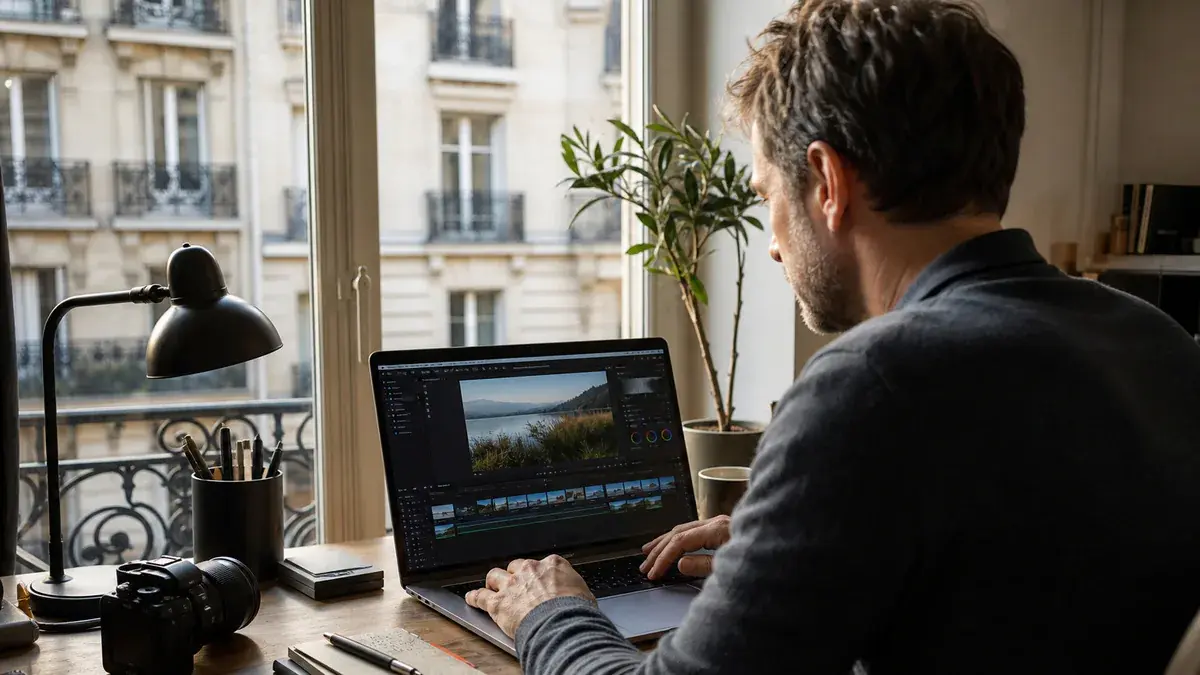
Vous cherchez un logiciel de montage vidéo gratuit pour débuter sur PC et Mac sans sacrifier la qualité ? Voici l’essentiel : pour une interface simple et rapide, iMovie (Mac) et Clipchamp (Windows) excellent. Pour aller plus loin, DaVinci Resolve offre une marge de progression professionnelle. Les alternatives open source Shotcut et OpenShot restent fiables et légères, tandis que CapCut Desktop mise sur des modèles et effets prêts à l’emploi.
Comment choisir un logiciel de montage vidéo gratuit quand on débute
Pour un montage vidéo gratuit, concentrez-vous sur quatre critères concrets : prise en main (timeline claire, titrage, transitions), formats d’import/export (1080p au minimum), ressources d’apprentissage intégrées et stabilité sur votre machine. À l’installation, vérifiez aussi les limites de la version gratuite : effets IA, packs de modèles, codecs ou exports avancés sont parfois réservés au payant.
iMovie (Mac) : la voie la plus simple pour démarrer
Pourquoi le choisir : iMovie est gratuit, préinstallé ou disponible sur le Mac App Store. Il propose des Storyboards, des modèles de génériques et gère la vidéo 4K. L’interface est épurée : importer, couper, ajouter musique et titres se fait en quelques minutes. Idéal pour un premier film de vacances, un tuto simple ou une vidéo scolaire.
Limites à connaître : outils d’étalonnage et de mixage modestes, moins d’options d’effets que les suites pro. Si vous aimez l’écosystème Apple, c’est un excellent point de départ avant de migrer vers Final Cut Pro ou DaVinci Resolve.
Clipchamp (Windows et navigateur) : rapide, moderne, avec export 1080p
Pourquoi le choisir : intégré à Windows 11 et accessible en ligne, Clipchamp offre un montage par glisser-déposer, des titres animés et des fonctions pratiques comme la transcription et les sous-titres automatiques. La formule gratuite permet d’exporter en 1080p, très suffisante pour YouTube et les réseaux.
Limites à connaître : certaines ressources premium (musiques, vidéos, effets IA avancés) restent payantes. Son orientation créateur de contenu est idéale pour des clips courts, des présentations ou des vidéos pédagogiques tournées rapidement.
DaVinci Resolve (PC et Mac) : le meilleur tremplin vers un niveau pro
Pourquoi le choisir : la version gratuite réunit montage, étalonnage, VFX et audio Fairlight dans une seule application. Pour débuter, les « Cut » et « Edit » pages sont didactiques et les ressources d’apprentissage sont abondantes. Vous pouvez apprendre dès maintenant des bases qui vous serviront dans des workflows professionnels.
Limites à connaître : la version Studio débloque les outils IA, la réduction de bruit avancée et des projets au-delà de l’UHD/60 i/s. Sur ordinateurs modestes, Resolve peut être plus exigeant que d’autres éditeurs gratuits ; privilégiez des projets courts au départ.
Shotcut (PC et Mac) : open source, efficace et sans fioritures
Pourquoi le choisir : gratuit et open source, Shotcut fonctionne en local, sans compte. Il couvre les besoins essentiels : coupes, filtres, transitions, gestion de plusieurs pistes. Il convient aux débutants qui veulent un outil léger, sobre et sans écosystème verrouillé.
Limites à connaître : interface un peu brute et moins « assistée ». Les modèles « clé en main » sont rares ; en échange, vous apprenez des bases transférables à d’autres logiciels.
OpenShot (PC et Mac) : simplicité maximale pour les montages courts
Pourquoi le choisir : timeline claire, titres basiques, découpes et transitions faciles. C’est un choix pertinent pour assembler rapidement des plans, ajouter un logo et exporter en bonne qualité, le tout sans coût ni publicité.
Limites à connaître : moins d’outils avancés qu’un Resolve et une stabilité qui dépend de votre configuration. Idéal pour des projets simples sous contrainte de temps.
CapCut Desktop (PC et Mac) : modèles et effets pour vidéos sociales
Pourquoi le choisir : CapCut Desktop mise sur des modèles, effets et sous-titres rapides à appliquer. Pour des formats courts, reels et TikTok, vous obtenez un rendu soigné en peu de temps. L’app existe en version Windows et macOS, avec installation directe ou via stores officiels.
Limites à connaître : certaines ressources et fonctions avancées relèvent d’abonnements. Les créateurs de contenus y trouveront toutefois une courbe d’apprentissage très douce.
Le comparatif express selon votre profil
- Je veux démarrer sans me perdre : iMovie (Mac) ou Clipchamp (Windows).
- Je vise un rendu pro à moyen terme : DaVinci Resolve (PC/Mac).
- Je préfère l’open source et le local : Shotcut ou OpenShot.
- Je crée des formats courts avec des effets : CapCut Desktop.
Points clés à vérifier avant d’installer
Compatibilité et ressources : vérifiez la version de Windows/macOS et la puissance graphique requise, notamment pour Resolve et CapCut. Un portable récent suffit pour iMovie, Clipchamp et OpenShot/Shotcut sur des projets légers.
Exports : pour le web, ciblez le 1080p H.264. Clipchamp, iMovie et les éditeurs open source couvrent ce besoin. Si vous travaillez en 4K ou au-delà, testez Resolve et contrôlez les limites de la version gratuite.
Bibliothèques et modèles : besoin de titres animés et de templates ? Clipchamp et CapCut sont très pratiques. En open source, anticipez un peu de personnalisation manuelle.
Itinéraire conseillé pour bien débuter
1) Importez peu de rushes : une séquence principale, quelques plans de coupe, une musique libre de droits. 2) Montez la narration : coupes nettes, une piste d’ambiances, titrage sobre. 3) Uniformisez : balance des couleurs automatique ou un léger filtre, normalisation audio. 4) Exportez en 1080p pour un premier rendu, puis itérez si nécessaire.
Verdict : quel logiciel gratuit pour débuter sur PC et Mac ?
Pour un démarrage sans friction, iMovie (Mac) et Clipchamp (Windows) répondent vite à la promesse « je publie aujourd’hui ». Si vous voulez progresser vers des projets plus ambitieux, DaVinci Resolve offre la meilleure courbe d’apprentissage long terme. En parallèle, Shotcut et OpenShot restent d’excellents compagnons minimalistes, tandis que CapCut Desktop accélère la production de formats sociaux. Le bon choix est celui qui vous permet d’exporter proprement en 1080p cette semaine ; vous pourrez toujours monter en gamme quand votre narration et votre matériel évolueront.
Sources
Apple : iMovie. Apple : https://www.apple.com/imovie/index.html
Apple : Guide d’utilisation d’iMovie pour Mac : https://support.apple.com/fr-fr/guide/imovie/welcome/mac
Microsoft : Clipchamp. Tarifs et fonctionnalités des offres : https://clipchamp.com/en/pricing/
Microsoft : Microsoft Clipchamp. Présentation officielle : https://www.microsoft.com/fr-fr/microsoft-365/clipchamp
Blackmagic Design : DaVinci Resolve. Page produit : https://www.blackmagicdesign.com/fr/products/davinciresolve/
Blackmagic Design : The Beginner’s Guide to DaVinci Resolve 19 (différences version gratuite/Studio) : https://documents.blackmagicdesign.com/UserManuals/DaVinci-Resolve-19-Beginners-Guide.pdf
Shotcut : Site officiel Shotcut. Free, open source, cross‑platform : https://shotcut.org/
OpenShot : Site officiel OpenShot. Éditeur vidéo libre pour Linux, Mac et Windows : https://www.openshot.org/fr/
CapCut : Télécharge CapCut pour PC et Mac. Éditeur intelligent de vidéos IA : https://www.capcut.com/fr-fr/tools/video-editor-download
TechRadar : Microsoft Clipchamp (2026) review (export 1080p gratuit) : https://www.techradar.com/reviews/clipchamp-review